安装一个命令行工具,让 AI 助手可以直接读写你的 Gmail、Drive、Calendar、Sheets。
背景
一直想让 AI 帮我处理一些重复性的 Google Workspace 操作——整理邮件、管理 Drive 文件、查日历。但每次都要自己写 API 集成代码,太麻烦。
直到发现了 googleworkspace/cli,也叫 gws。
gws 是什么?
一句话:Google Workspace 全家桶的统一命令行接口,专为人类和 AI Agent 设计。
- 支持 Drive、Gmail、Calendar、Sheets、Docs、Slides、Chat、Forms、Keep、Meet……几乎涵盖所有 Google Workspace 服务
- 命令结构从 Google Discovery Service 动态生成,不需要手动维护,Google 加新 API 就自动支持
- 所有输出都是结构化 JSON,AI 可以直接消费
- 内置 100+ Agent Skills(SKILL.md 文件),教 LLM 怎么用这些命令
⚠️ 注意:这不是 Google 官方产品,虽然代码托管在 googleworkspace 组织下。
安装
需要 Node.js 18+,一条命令搞定:
npm install -g @googleworkspace/cli验证安装:
gws --version# gws 0.8.0认证配置
gws 支持多种认证方式,我用的是手动 OAuth(因为没装 gcloud CLI)。
第一步:创建 Google Cloud 项目
去 Google Cloud Console 创建一个新项目,名字随意,记下 Project ID。
第二步:启用 API
在项目里依次启用你需要的 API:
第三步:配置 OAuth 同意屏幕
访问:https://console.cloud.google.com/apis/credentials/consent?project=<PROJECT_ID>
- User Type 选 External(不要选 Internal,否则个人 Gmail 账号无法授权)
- 填写 App name(随意,比如 “My-GWS-Tool”)
- 在 Test users 里添加自己的 Gmail 邮箱
第四步:创建 OAuth 凭证
访问:https://console.cloud.google.com/apis/credentials?project=<PROJECT_ID>
- 点 Create Credentials → OAuth client ID
- Application type 选 Desktop app
- 下载 JSON 文件,保存到
~/.config/gws/client_secret.json
mkdir -p ~/.config/gwsmv ~/Downloads/client_secret_*.json ~/.config/gws/client_secret.json第五步:登录
gws auth login -s drive,gmail,sheets,calendar终端会弹出一个 TUI 界面让你选择 OAuth scopes(用方向键 + Space 选择,Enter 确认),然后浏览器自动打开授权页面。
如果看到 “Google 尚未验证此应用” 警告,正常,点”继续”即可。
第六步:发布 OAuth App(避免 Token 7 天过期)
这一步很重要,容易被忽略。
OAuth App 在 Testing 模式时,Google 限制 Refresh Token 只有 7 天有效期,过了就要重新登录。
解决方法:把 App 发布为 Production。对个人用途不需要 Google 审核,直接发布即可:
https://console.cloud.google.com/apis/credentials/consent?project=<PROJECT_ID>
找到 “Publish App” 点击确认,Token 从此长期有效。
验证认证状态
gws auth status输出里看到这几项就说明一切正常:
{ "token_valid": true, "has_refresh_token": true, "encryption_valid": true,}实际使用示例
# 列出最近 10 个 Drive 文件gws drive files list --params '{"pageSize": 10}'
# 查看未读邮件数量gws gmail users messages list --params '{"userId": "me", "q": "is:unread", "maxResults": 5}'
# 查看接下来的日历事件gws calendar events list --params '{  "calendarId": "primary",  "maxResults": 5,  "orderBy": "startTime",  "singleEvents": true,  "timeMin": "2026-03-07T00:00:00+08:00"}'
# 创建新 Sheetgws sheets spreadsheets create --json '{"properties": {"title": "Q1 数据"}}'
# 预览请求而不实际执行gws drive files list --params '{"pageSize": 5}' --dry-run
在 AI 助手里使用
这才是 gws 真正的杀手锏。
由于 gws 是全局命令行工具,任何能执行 shell 命令的 AI Agent 都可以直接调用它。在我用的 Antigravity(Google Deepmind 的 AI 编程助手)里,我只需要在对话里说:
“帮我整理一下最近的未读邮件” “把这个 CSV 数据写到一个新的 Sheet 里” “查一下我明天有什么日程”
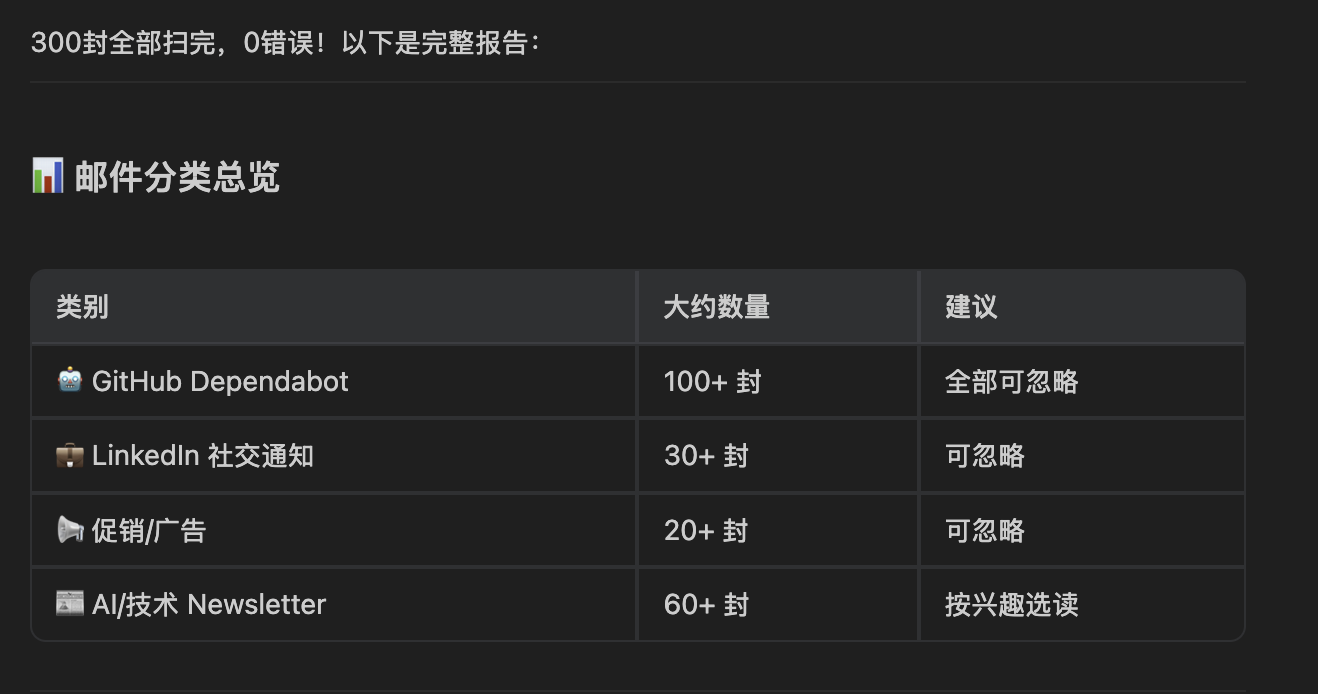
AI 就会自动运行相应的 gws 命令,读取 JSON 输出,再给我整理成人类可读的格式。
完全不需要写代码,也不需要配置任何 API 集成。
配合使用的技巧
为了让 AI 在每次新对话时都知道 gws 可用,在工作目录创建一个说明文件(比如 .agents/workflows/use-gws.md),记录已授权的账号、可用服务和常用命令。AI 会自动加载这个文件作为上下文。
注意事项
| 事项 | 说明 |
|---|---|
| 费用 | 个人账号完全免费,API 配额极宽松 |
| 密钥安全 | ~/.config/gws/client_secret.json 不要上传到 GitHub |
| 凭证加密 | 认证信息用 AES-256-GCM 加密存在本地,密钥在 OS keyring |
| 自动升级 | npm 全局包不会自动升级,手动执行 npm update -g @googleworkspace/cli |
| 官方支持 | 非 Google 官方产品,v1.0 之前可能有 breaking changes |
总结
整个配置过程大约 15 分钟,核心步骤:
npm install -g @googleworkspace/cli- 在 Google Cloud Console 创建项目 + 配置 OAuth
gws auth login -s drive,gmail,sheets,calendar- 发布 OAuth App 为 Production
配置完成后,AI 助手就有了操控你整个 Google Workspace 的能力,无需额外代码。
对于经常需要处理 Gmail、Drive、Calendar 的人来说,这个工具值得花 15 分钟配置一次。
gws GitHub 仓库:https://github.com/googleworkspace/cli