上周换了台新 Mac,趁着还记得,把这次迁移的过程记录下来。
之前每次换电脑都是一边用一边装,想起什么装什么,经常过了两周才发现某个工具没装。这次提前做了规划,整个迁移过程大概 2 小时搞定,体验好了很多。分享一下思路,希望对大家有帮助。
核心思路:三个原则
这次迁移我遵循了三个原则:
| 原则 | 说明 |
|---|---|
| Homebrew 统管 | 所有软件(命令行 + GUI)优先通过 Homebrew 安装,一条命令批量搞定 |
| iCloud 同步配置 | 敏感配置放 iCloud,新电脑创建软链接即可恢复 |
| 按需安装,不囤积 | 全局包不预装,项目需要时再安装 |
核心逻辑很简单:软件安装靠 Brewfile 自动化,配置恢复靠 iCloud + 软链接。
Phase 1: 用 Brewfile 一键安装所有软件
Homebrew 的 brew bundle 功能是这次迁移的核心。把所有要装的软件写进一个 Brewfile,新电脑上一条命令全装好:
brew bundle --file=~/Documents/dotfiles/Brewfile我的 Brewfile 大概分这几类:
命令行工具
# 搜索三件套brew "fd"                    # 现代 find 替代brew "fzf"                   # 模糊搜索brew "ripgrep"               # 现代 grep 替代
# Shell 增强brew "starship"              # 跨 Shell Promptbrew "zsh-autosuggestions"   # 命令建议brew "zsh-syntax-highlighting" # 语法高亮
# 版本管理器brew "fnm"                   # Node.js 版本管理brew "uv"                    # Python 工具链(替代 pip/pipx/venv)
# 编程语言brew "go"brew "deno"
# 开发工具brew "gh"                    # GitHub CLIbrew "duckdb"                # 嵌入式分析数据库
# 系统工具brew "htop"                  # 进程监控brew "tree"                  # 目录树brew "trash"                 # 安全删除(替代 rm)
# 媒体处理brew "ffmpeg"                # 视频/音频处理brew "yt-dlp"                # 视频下载brew "pandoc"                # 文档格式转换
GUI 应用
# 终端cask "ghostty"               # 主终端模拟器
# 容器cask "orbstack"              # Docker + Linux(替代 Docker Desktop)
# 浏览器 & 通讯cask "google-chrome"cask "telegram"cask "wechat"
# 效率工具cask "raycast"               # 启动器cask "rectangle"             # 窗口管理cask "maccy"                 # 剪贴板管理cask "monitor-control"       # 外接显示器亮度/音量控制cask "mos"                   # 鼠标平滑滚动
# 笔记 & 媒体cask "obsidian"              # 笔记管理cask "iina"                  # 视频播放器cask "spotify"               # 音乐
# 数据库cask "dbeaver-community"     # 数据库客户端
# 其他cask "eudic"                 # 欧路词典cask "the-unarchiver"        # 解压工具cask "xnip"                  # 截图标注cask "piclist"               # 图床管理cask "buzz"                  # 语音转文字
# 字体cask "font-jetbrains-mono-nerd-font"cask "font-lxgw-wenkai"      # 霞鹜文楷
写好 Brewfile 之后,跑一遍 brew bundle,泡杯咖啡的时间基本就全装好了。
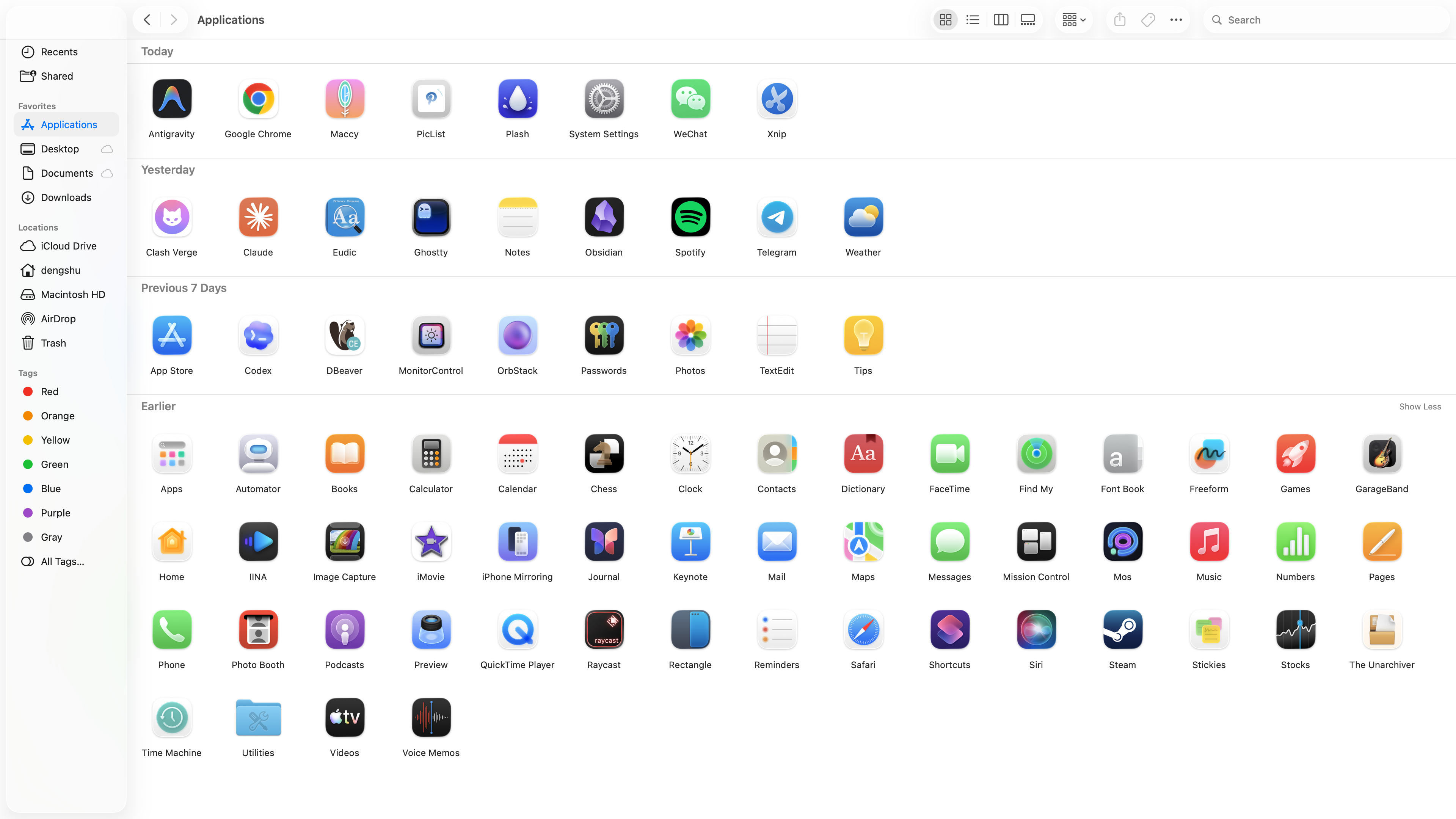
来一张软件截图看看整体效果:
Phase 2: iCloud + 软链接恢复配置
软件装好了,但各种配置文件才是环境的灵魂。我的方案是把所有配置统一放在 ~/Documents/dotfiles/(iCloud 自动同步),新电脑上创建软链接指向这些文件。
为什么用软链接而不是直接复制?
| 方式 | 优点 | 缺点 |
|---|---|---|
| 直接复制 | 简单 | 改了之后要手动再拷贝回去 |
| 软链接 ✅ | 修改即同步,只维护一份文件 | 源文件被删除则链接失效 |
dotfiles 目录结构
~/Documents/dotfiles/├── Brewfile # Homebrew 安装清单├── bootstrap.sh # 一键引导脚本├── ssh/ # SSH 配置和密钥├── shell/ # .zshrc / .zprofile├── git/ # Git 全局配置├── ghostty/ # 终端配置└── ... # 其他应用配置恢复脚本核心逻辑
思路就是对每个配置文件创建软链接:
# Shell 配置ln -sf ~/Documents/dotfiles/shell/.zshrc ~/.zshrcln -sf ~/Documents/dotfiles/shell/.zprofile ~/.zprofile
# Git 配置ln -sf ~/Documents/dotfiles/git/config ~/.gitconfig
# 终端配置mkdir -p ~/.config/ghosttyln -sf ~/Documents/dotfiles/ghostty/config ~/.config/ghostty/config
一行命令 = 一个配置恢复,简单粗暴。
[!TIP] 注意 SSH 密钥的权限问题:私钥必须是
600权限,否则 SSH 会拒绝使用。部分应用(如代理客户端)在运行时会锁定配置文件,这些需要先关闭应用再恢复。
Phase 3: Shell 环境
我的 Shell 环境主要由这几部分组成:
- Oh My Zsh — 插件管理框架,用了
git、z、docker等插件 - Starship — 跨 Shell 的 Prompt,接管 Oh My Zsh 的主题
- fzf —
Ctrl+R历史搜索 /Ctrl+T文件搜索 - zsh-autosuggestions + zsh-syntax-highlighting — 命令建议和语法高亮
这些都已经在 Brewfile 里了,装好之后 .zshrc 通过软链接恢复,Shell 环境就回来了。
[!NOTE] Oh My Zsh 安装时会覆盖
.zshrc,所以要先装 Oh My Zsh,再恢复软链接,顺序不能反。
Phase 4: 开发语言与工具链
Node.js — 用 fnm 管理
fnm install 22 # 安装 LTS 版本fnm default 22 # 设为默认全局包策略:不预装,项目需要时按需安装。常用的也就一个 pnpm。
Python — 用 uv 管理
uv 是 Python 工具链的新选择,用 Rust 写的,速度极快。它能替代 pip、pipx、venv、pyenv 等一堆工具。
# 全局工具用 uv tool installuv tool install some-cli-tool
# 项目依赖uv init my-project    # 创建项目uv add requests       # 添加依赖(自动创建 venv)uv run python main.py # 在 venv 中运行
Phase 5: 一键引导脚本
把上面所有步骤串起来,写成一个 bootstrap.sh:
#!/bin/bashset -euo pipefail
# Step 1: 安装 Homebrew# Step 2: brew bundle 安装所有软件# Step 3: 安装 Oh My Zsh# Step 4: 创建 dotfiles 软链接# Step 5: 安装 Node.js# Step 6: 打印剩余手动步骤
新电脑上只需要:
- 登录 iCloud,等
~/Documents/dotfiles/同步完成 - 跑
bootstrap.sh - 手动登录各个应用的账号
Phase 6: 还是有些需要手动的
总有一些事情没法自动化:
- 各应用登录账号(Chrome、Telegram、微信、Spotify…)
- Raycast 登录后配置自动同步
- 词典应用下载词典包
- OrbStack 首次启动初始化 Docker 环境
- Obsidian 打开笔记仓库
这些列个 checklist,一个个勾就好。
总结
整个迁移方案的核心就两件事:
- Brewfile — 软件安装自动化
- iCloud + 软链接 — 配置恢复自动化
把迁移文档本身也放在 dotfiles 里,既是操作手册,也是配置备份的一部分。下次再换电脑,直接照着跑就行。
如果你也在考虑整理自己的开发环境,不一定要一步到位,先从一个 Brewfile 开始,把常用软件记下来,就已经能省很多时间了。